
So verwenden Sie den Produktdesigner
0. Produkt auswählen
Mit dem Produktdesigner können Sie Produkte ganz einfach nach Ihren eigenen Vorstellungen gestalten. Fügen Sie Texte, Bilder, Grafiken und weitere Elemente hinzu und erstellen Sie Ihr persönliches Wunschdesign.
Öffnen Sie die Produktseite des gewünschten Artikels und starten Sie die Gestaltung Ihres individuellen Designs.
Schritt-für-Schritt Anleitung anzeigen
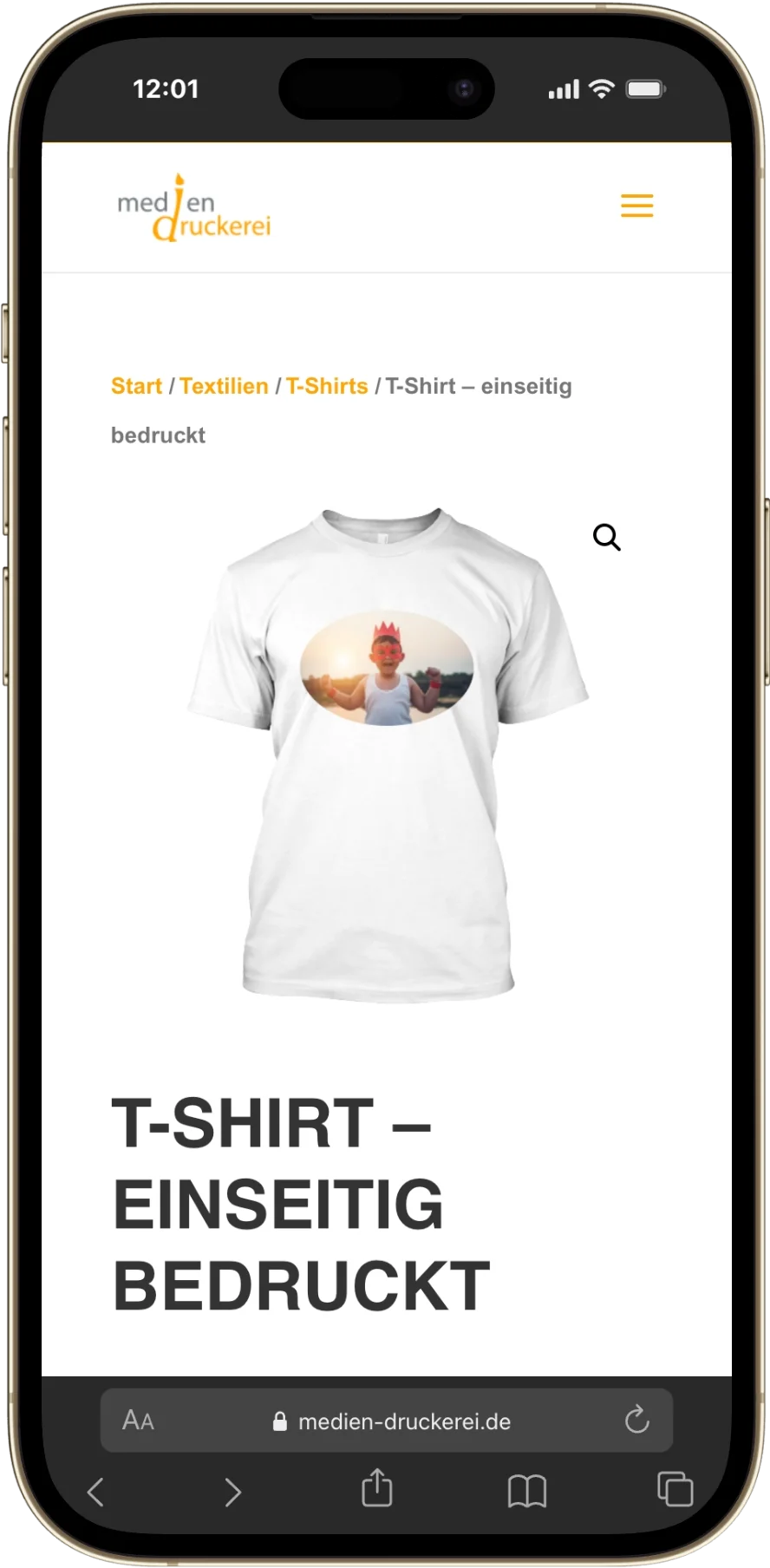
Öffnen Sie zunächst die Produktseite des Artikels, den Sie gestalten möchten.
- Wählen Sie Ihr gewünschtes Produkt aus.
- Klicken Sie auf „Gestalten“, um den Lumise Editor zu öffnen.
- Der Designer wird automatisch gestartet und Sie können mit Ihrer Gestaltung beginnen.
Individuell bedruckbare Artikel finden Sie in unserem Onlineshop
1. Elemente hinzufügen
Im Produktdesigner können Sie verschiedene Elemente zu Ihrem Design hinzufügen und individuell anpassen. Gestalten Sie Ihr Produkt mit eigenen Texten, Bildern, Grafiken und weiteren kreativen Elementen ganz nach Ihren Vorstellungen.
Schritt-für-Schritt Anleitung anzeigen
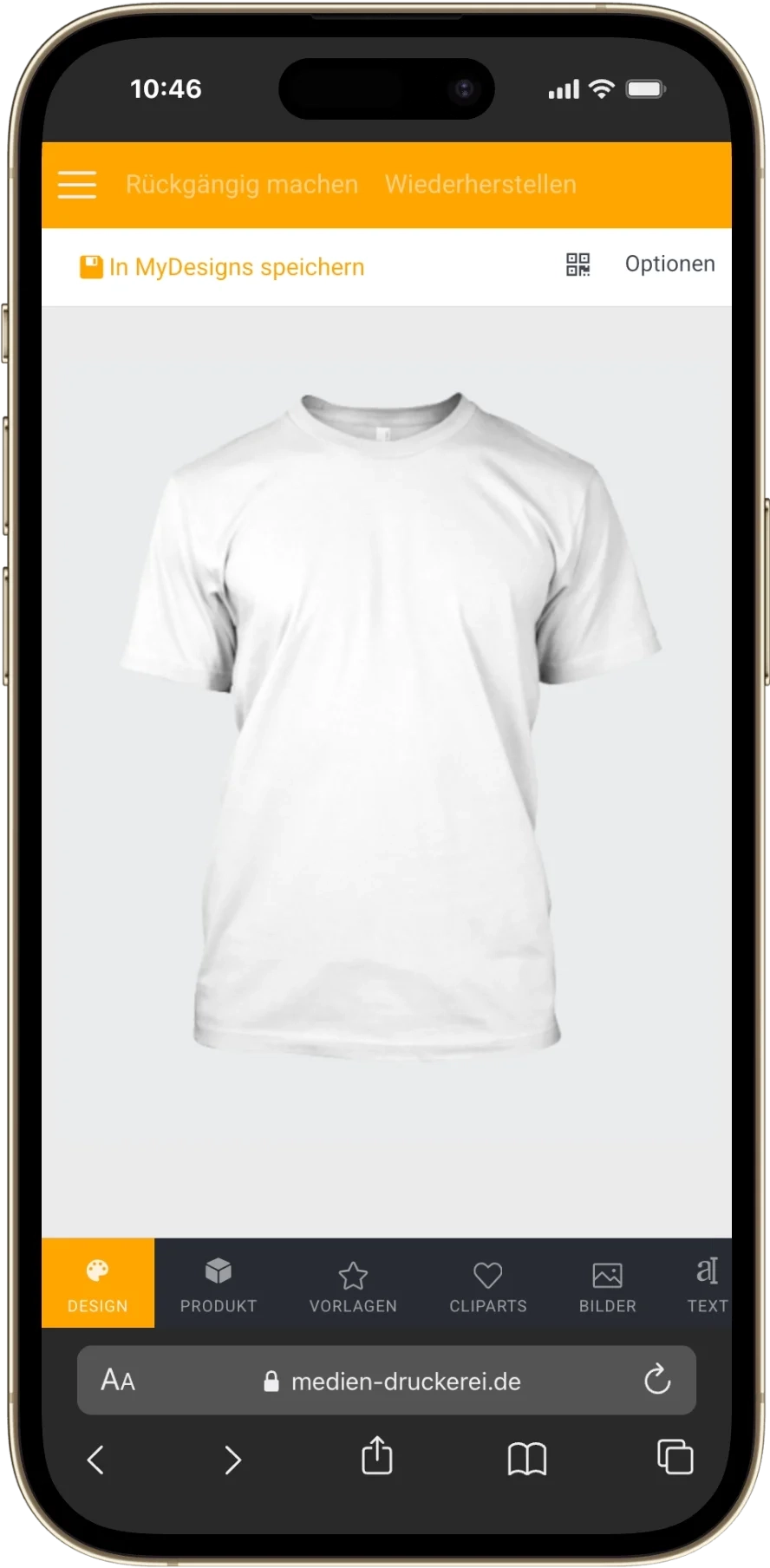
Im Editor stehen Ihnen verschiedene Elemente zur Verfügung:
- Texte: Fügen Sie eigene Texte hinzu.
- Bilder: Laden Sie eigene Bilder hoch oder verwenden Sie verfügbare Grafiken aus dem Designer.
- Cliparts: Nutzen Sie fertige Designelemente.
- Vorlagen: Verwenden Sie bestehende Designs und passen Sie diese nach ihren Wünschen an.
- Formen: Erstellen Sie eigene Gestaltungselemente mit verschiedenen Formen.
Alle Elemente können frei verschoben, skaliert und bearbeitet werden.
2. Produktoptionen
Bevor Sie mit der Gestaltung beginnen, können Sie die Eigenschaften Ihres Produkts auswählen und anpassen. So stellen Sie sicher, dass Ihr personalisiertes Produkt genau Ihren Vorstellungen entspricht.
Schritt-für-Schritt Anleitung anzeigen
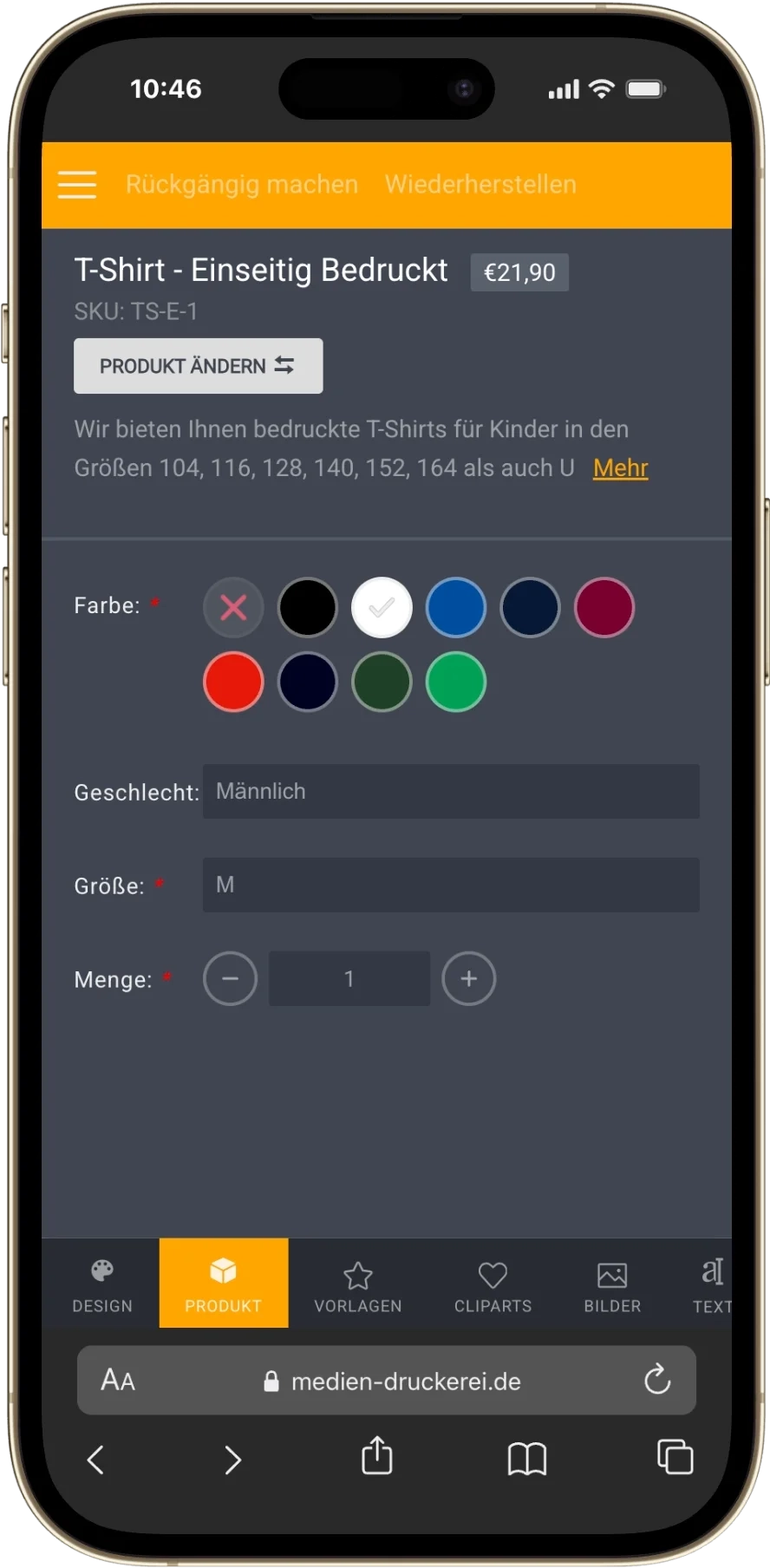
Öffnen sie den Bereich „Produkt“.
Wählen Sie die gewünschten Produktoptionen aus, wie beispielsweise Größe, Farbe oder Ausführung.
Die verfügbaren Eigenschaften können je nach Produkt unterschiedlich sein. Überprüfen Sie Ihre Auswahl, bevor Sie mit der Gestaltung beginnen.
3. Vorlagen
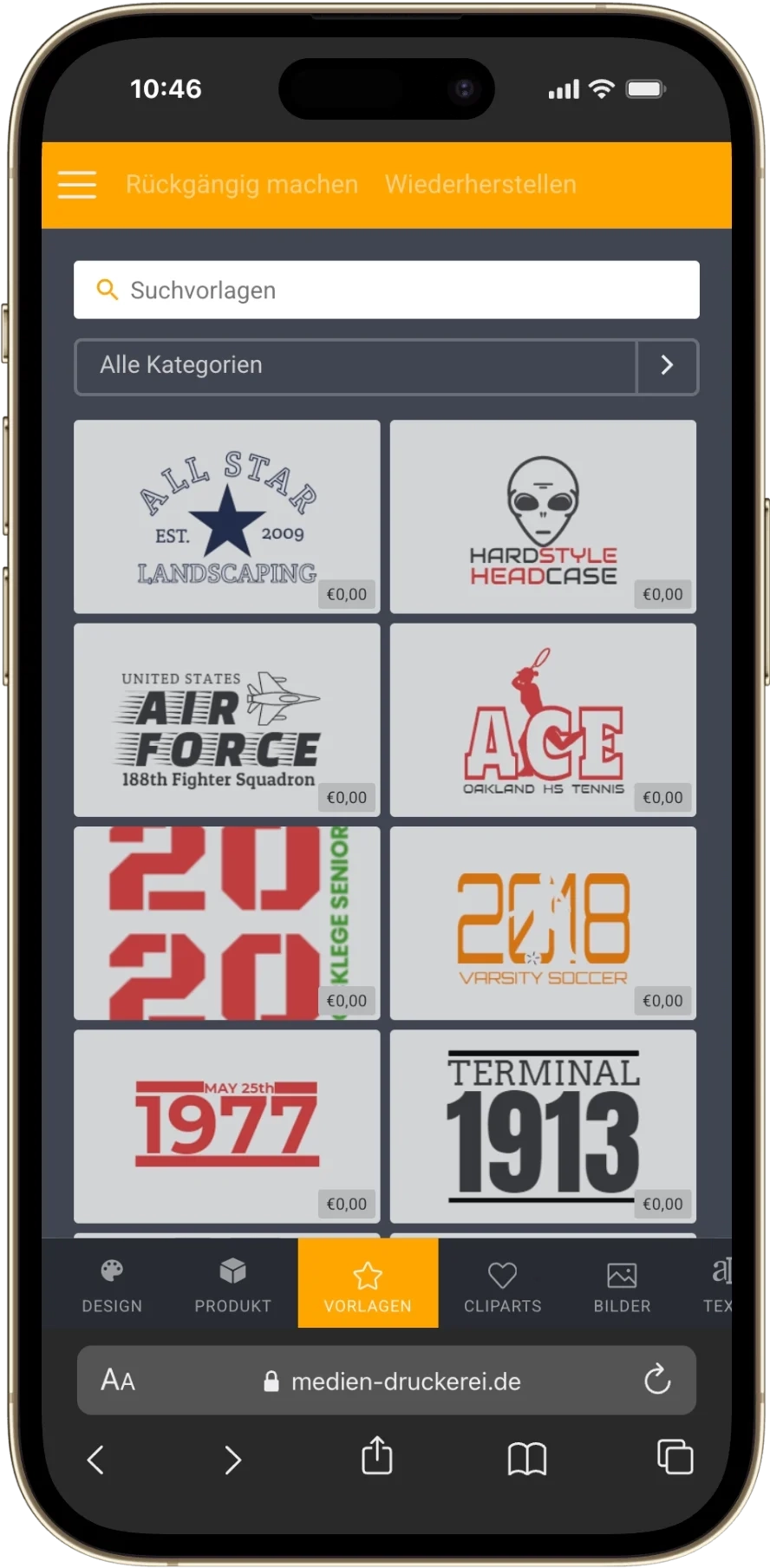
Mit unseren Vorlagen können Sie schnell und einfach ein professionelles Design erstellen. Wählen Sie ein vorhandenes Motiv aus und passen Sie es anschließend nach Ihren eigenen Wünschen an.
Schritt-für-Schritt Anleitung anzeigen
Öffnen Sie den Bereich „Vorlagen“ und wählen Sie ein Design aus.
Anschließend können Sie Texte, Bilder, Farben und weitere Elemente verändern und das Design individuell gestalten.
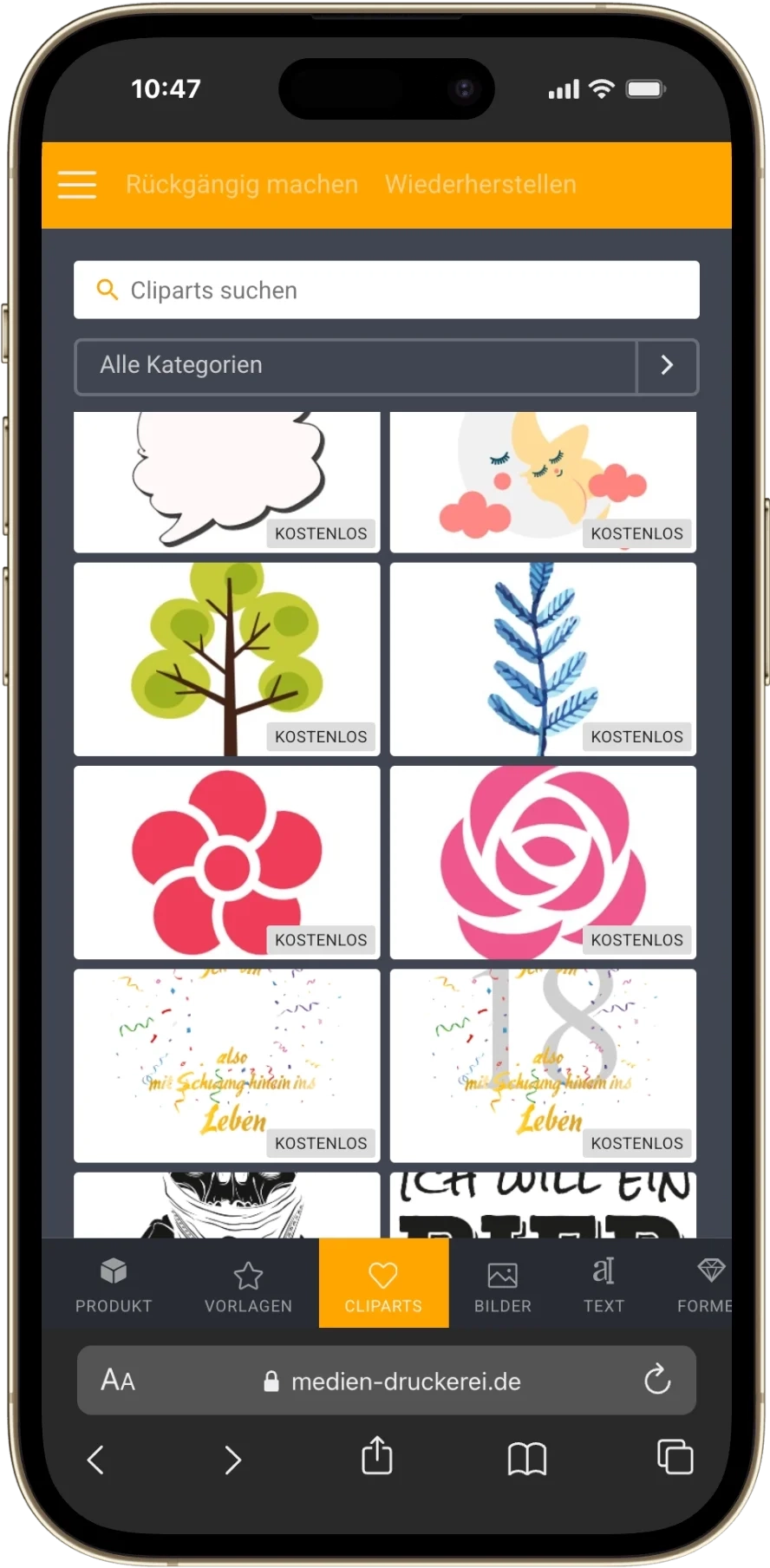
4. Cliparts
Mit Cliparts können Sie Ihr Design einfach mit zusätzlichen Grafiken und dekorativen Elementen erweitern. Nutzen Sie fertige Motive, um Ihr Produkt kreativ und individuell zu gestalten.
Schritt-für-Schritt Anleitung anzeigen
Öffnen Sie den Bereich „Cliparts“ und wählen Sie ein passendes Designelement aus.
Fügen Sie das Clipart Ihrem Design hinzu und passen Sie Größe, Position oder Ausrichtung nach Ihren Wünschen an.
5. Bilder
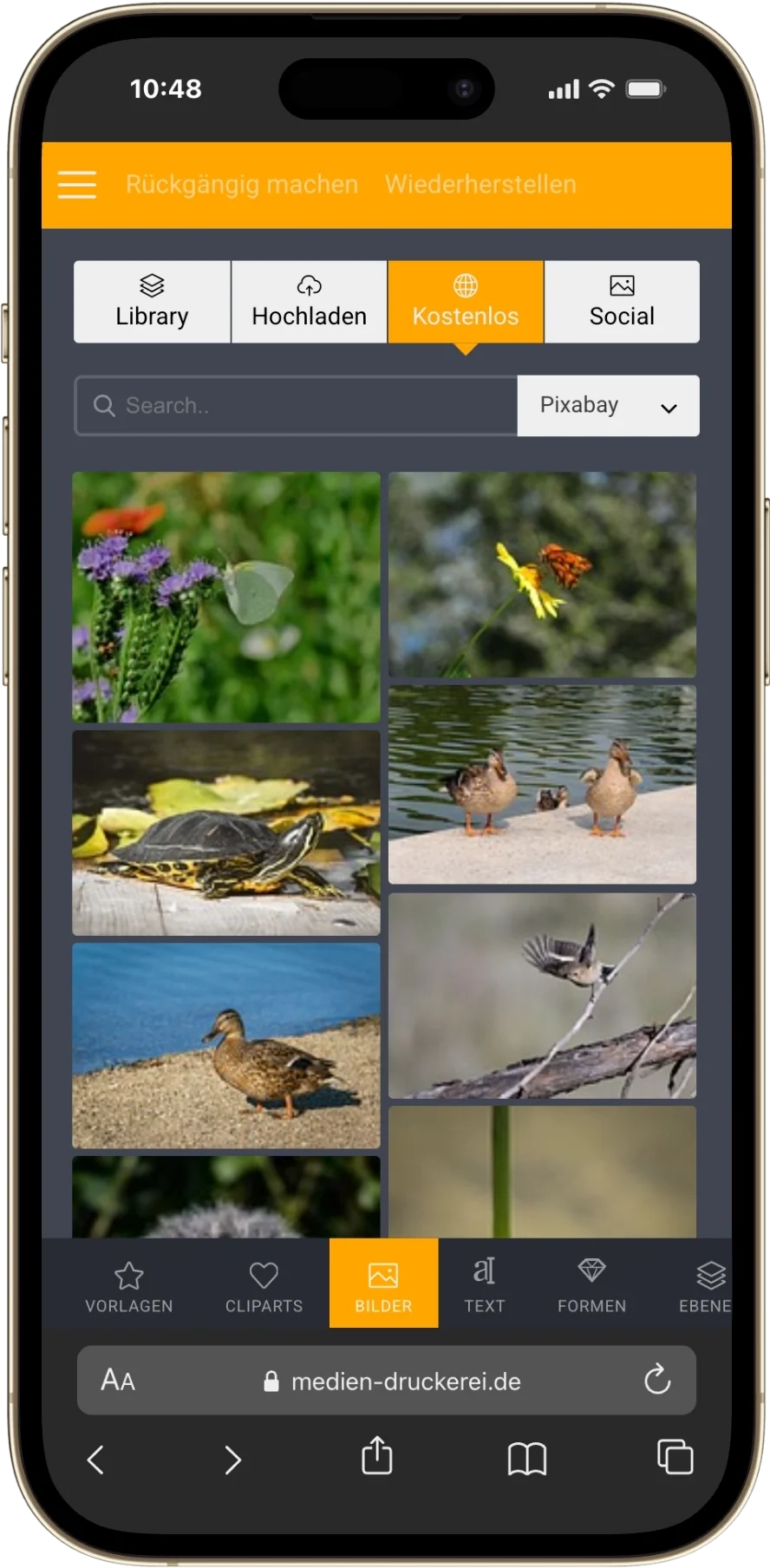
Laden Sie Ihre eigenen Bilder hoch oder verwenden Sie verfügbare Bilder aus dem integrierten Designer. Mit hochwertigen Bildern erzielen Sie ein besonders gutes Druckergebnis auf Ihrem personalisierten Produkt.
Für ein optimales Druckergebnis empfehlen wir hochwertige Bilddateien mit ausreichender Auflösung (300 DPI).
Schritt-für-Schritt Anleitung anzeigen
Öffnen Sie den Bereich „Bilder“.
Eigene Bilder können direkt in den Lumise Editor hochgeladen werden.
Alternativ können Sie kostenlose Bilder aus integrierten Bildbibliotheken wie Pixabay und Burst direkt im Designer auswählen.
Nach dem Einfügen können Sie Bilder drehen, zuschneiden, vergrößern, verkleinern und an der gewünschten Stelle platzieren.
6. Text
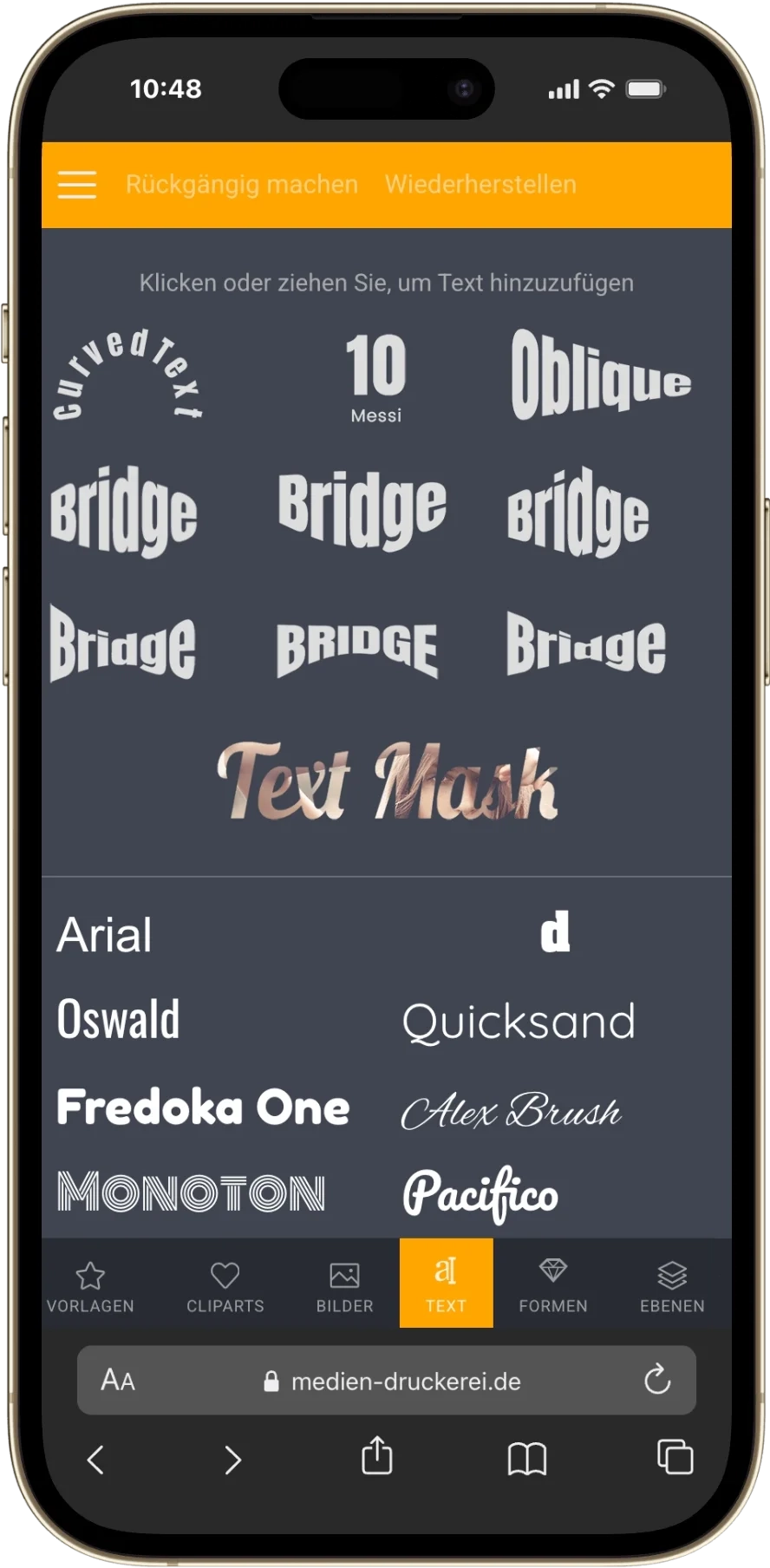
Gestalten Sie Ihr Produkt mit eigenen Texten und passen Sie diese genau an Ihre Wünsche an. Sie können Schriftart, Größe, Farbe und Position jederzeit verändern, um das perfekte Design zu erstellen
Schritt-für-Schritt Anleitung anzeigen
Öffnen Sie den Bereich „Text“ und wählen Sie eine passende Schrift aus.
Klicken Sie auf das Textelement, das Sie bearbeiten möchten.
Anschließend können Sie Schriftart, Schriftgröße, Farbe, Ausrichtung und Position anpassen.
Der Text kann jederzeit verschoben und verändert werden.
7. Formen
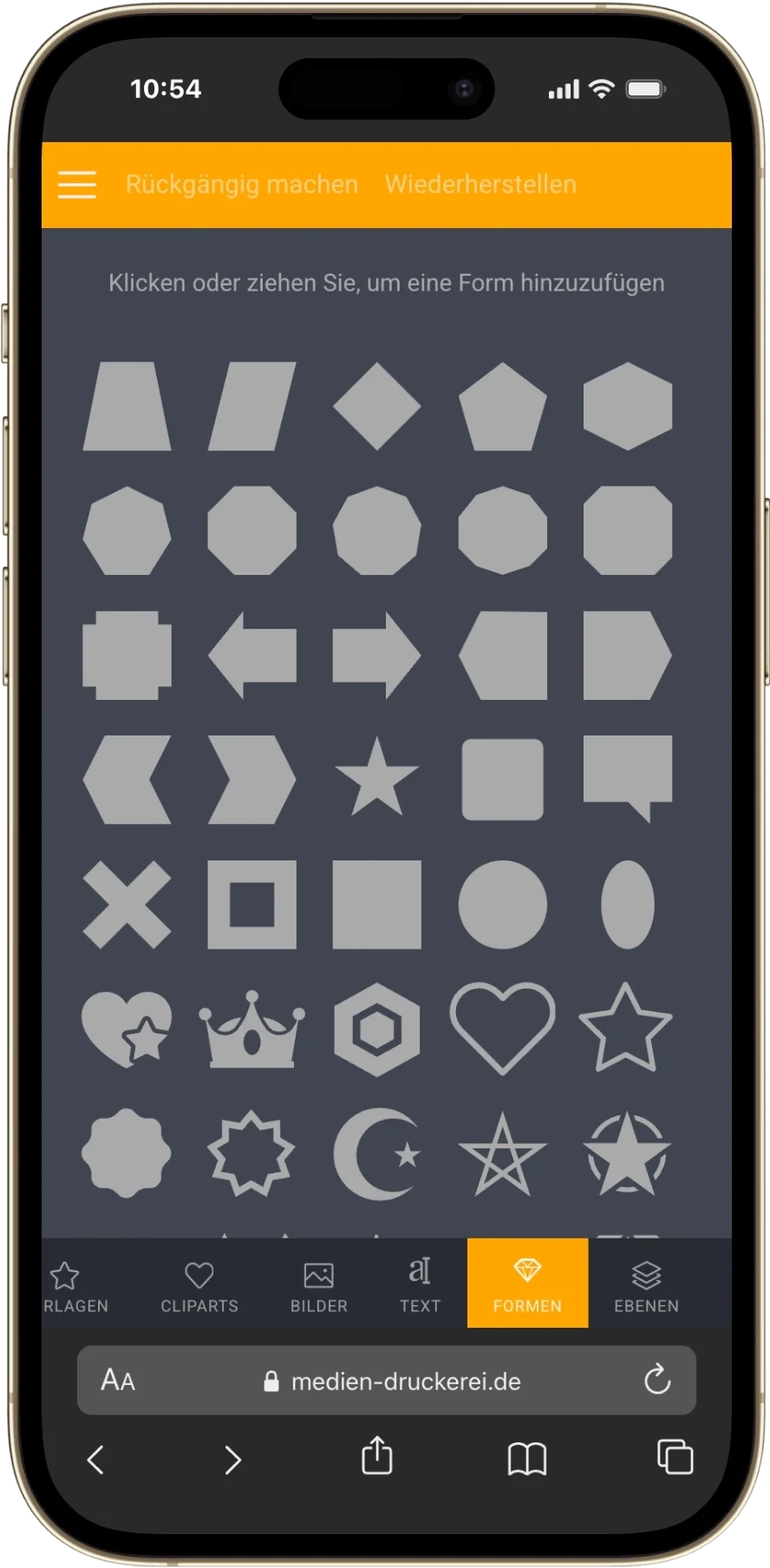
Mit Formen können Sie zusätzliche Gestaltungselemente erstellen und Ihr Design optisch erweitern. Nutzen Sie verschiedene grafische Formen, um Ihr Motiv strukturierter und kreativer zu gestalten.
Schritt-für-Schritt Anleitung anzeigen
Öffnen Sie den Bereich „Formen“.
Fügen Sie verschiedene Formen wie Kreise, Rechtecke oder andere grafische Elemente hinzu.
Die Formen können in Größe, Farbe und Position angepasst werden und lassen sich frei auf Ihrem Produkt platzieren.
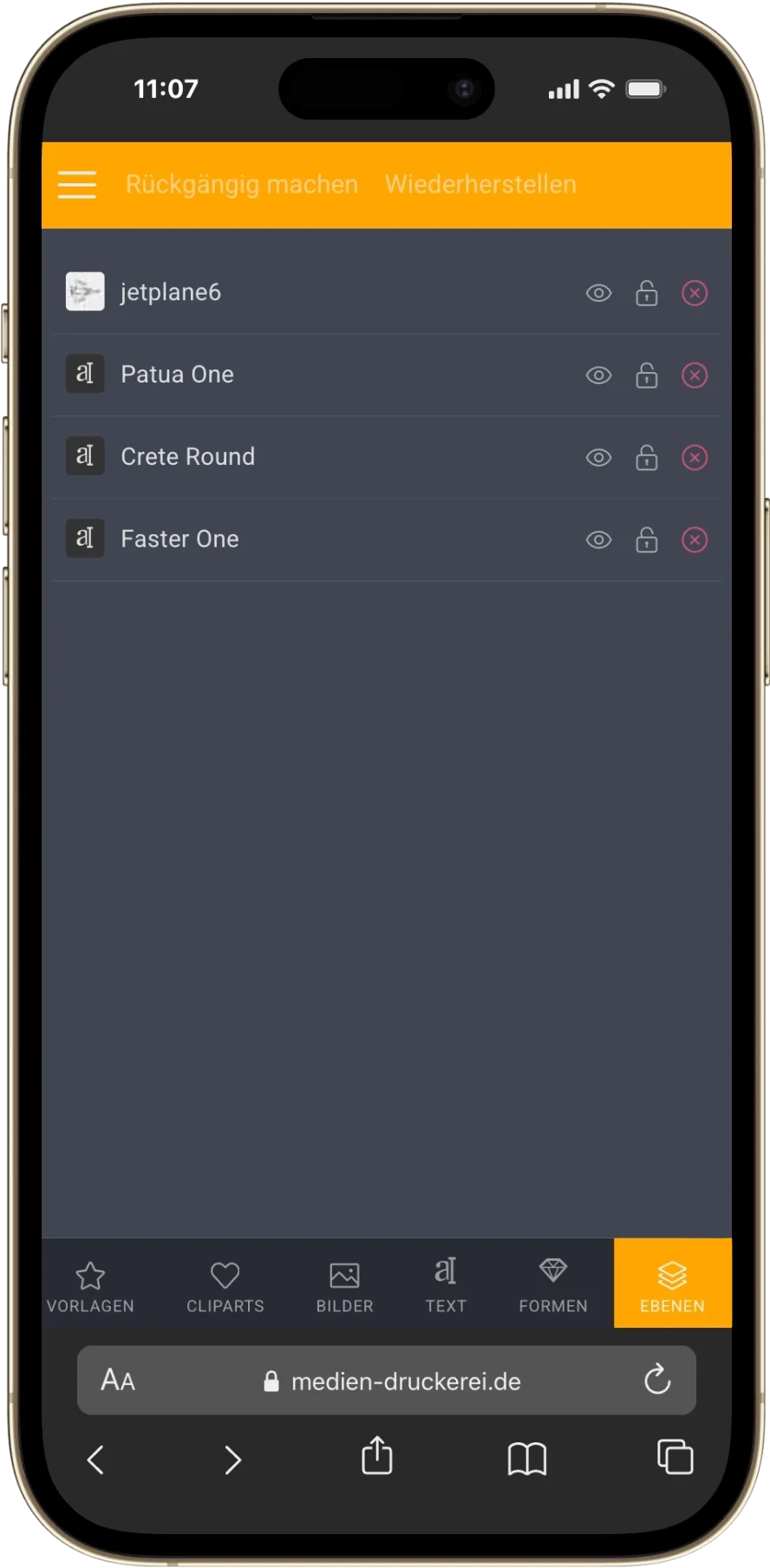
8. Ebenen
Der Produktdesigner arbeitet mit Ebenen. Mit den Ebenen können Sie alle Elemente Ihres Designs übersichtlich verwalten. Bestimmen Sie, welche Elemente im Vordergrund oder Hintergrund angezeigt werden sollen.
Schritt-für-Schritt Anleitung anzeigen
Öffnen Sie den Bereich „Ebenen“
Jedes Element in Ihrem Design befindet sich auf einer eigenen Ebene.
Sie können Elemente nach vorne oder hinten verschieben, um die gewünschte Reihenfolge festzulegen.
So verwenden Sie den Produktdesigner
0. Produkt auswählen
Mit dem Produktdesigner können Sie Produkte ganz einfach nach Ihren eigenen Vorstellungen gestalten. Fügen Sie Texte, Bilder, Grafiken und weitere Elemente hinzu und erstellen Sie Ihr persönliches Wunschdesign.
Öffnen Sie die Produktseite des gewünschten Artikels und starten Sie die Gestaltung Ihres individuellen Designs.
Schritt-für-Schritt Anleitung anzeigen
Öffnen Sie zunächst die Produktseite des Artikels, den Sie gestalten möchten.
- Wählen Sie Ihr gewünschtes Produkt aus.
- Klicken Sie auf „Gestalten“, um den Lumise Editor zu öffnen.
- Der Designer wird automatisch gestartet und Sie können mit Ihrer Gestaltung beginnen.
Individuell bedruckbare Artikel finden Sie in unserem Onlineshop
1. Elemente hinzufügen
Im Produktdesigner können Sie verschiedene Elemente zu Ihrem Design hinzufügen und individuell anpassen. Gestalten Sie Ihr Produkt mit eigenen Texten, Bildern, Grafiken und weiteren kreativen Elementen ganz nach Ihren Vorstellungen.
Schritt-für-Schritt Anleitung anzeigen
Im Editor stehen Ihnen verschiedene Elemente zur Verfügung:
- Texte: Fügen Sie eigene Texte hinzu.
- Bilder: Laden Sie eigene Bilder hoch oder verwenden Sie verfügbare Grafiken aus dem Designer.
- Cliparts: Nutzen Sie fertige Designelemente.
- Vorlagen: Verwenden Sie bestehende Designs und passen Sie diese nach ihren Wünschen an.
- Formen: Erstellen Sie eigene Gestaltungselemente mit verschiedenen Formen.
Alle Elemente können frei verschoben, skaliert und bearbeitet werden.
2. Produkt-optionen
Bevor Sie mit der Gestaltung beginnen, können Sie die Eigenschaften Ihres Produkts auswählen und anpassen. So stellen Sie sicher, dass Ihr personalisiertes Produkt genau Ihren Vorstellungen entspricht.
Schritt-für-Schritt Anleitung anzeigen
Öffnen sie den Bereich „Produkt“.
Wählen Sie die gewünschten Produktoptionen aus, wie beispielsweise Größe, Farbe oder Ausführung.
Die verfügbaren Eigenschaften können je nach Produkt unterschiedlich sein. Überprüfen Sie Ihre Auswahl, bevor Sie mit der Gestaltung beginnen.
3. Vorlagen
Mit unseren Vorlagen können Sie schnell und einfach ein professionelles Design erstellen. Wählen Sie ein vorhandenes Motiv aus und passen Sie es anschließend nach Ihren eigenen Wünschen an.
Schritt-für-Schritt Anleitung anzeigen
Öffnen Sie den Bereich „Vorlagen“ und wählen Sie ein Design aus.
Anschließend können Sie Texte, Bilder, Farben und weitere Elemente verändern und das Design individuell gestalten.
4. Cliparts
Mit Cliparts können Sie Ihr Design einfach mit zusätzlichen Grafiken und dekorativen Elementen erweitern. Nutzen Sie fertige Motive, um Ihr Produkt kreativ und individuell zu gestalten.
Schritt-für-Schritt Anleitung anzeigen
Öffnen Sie den Bereich „Cliparts“ und wählen Sie ein passendes Designelement aus.
Fügen Sie das Clipart Ihrem Design hinzu und passen Sie Größe, Position oder Ausrichtung nach Ihren Wünschen an.
5. Bilder
Laden Sie Ihre eigenen Bilder hoch oder verwenden Sie verfügbare Bilder aus dem integrierten Designer. Mit hochwertigen Bildern erzielen Sie ein besonders gutes Druckergebnis auf Ihrem personalisierten Produkt.
Für ein optimales Druckergebnis empfehlen wir hochwertige Bilddateien mit ausreichender Auflösung (300 DPI).
Schritt-für-Schritt Anleitung anzeigen
Öffnen Sie den Bereich „Bilder“.
Eigene Bilder können direkt in den Lumise Editor hochgeladen werden.
Alternativ können Sie kostenlose Bilder aus integrierten Bildbibliotheken wie Pixabay und Burst direkt im Designer auswählen.
Nach dem Einfügen können Sie Bilder drehen, zuschneiden, vergrößern, verkleinern und an der gewünschten Stelle platzieren.
6. Text
Gestalten Sie Ihr Produkt mit eigenen Texten und passen Sie diese genau an Ihre Wünsche an. Sie können Schriftart, Größe, Farbe und Position jederzeit verändern, um das perfekte Design zu erstellen
Schritt-für-Schritt Anleitung anzeigen
Öffnen Sie den Bereich „Text“ und wählen Sie eine passende Schrift aus.
Klicken Sie auf das Textelement, das Sie bearbeiten möchten.
Anschließend können Sie Schriftart, Schriftgröße, Farbe, Ausrichtung und Position anpassen.
Der Text kann jederzeit verschoben und verändert werden.
7. Formen
Mit Formen können Sie zusätzliche Gestaltungselemente erstellen und Ihr Design optisch erweitern. Nutzen Sie verschiedene grafische Formen, um Ihr Motiv strukturierter und kreativer zu gestalten.
Schritt-für-Schritt Anleitung anzeigen
Öffnen Sie den Bereich „Formen“.
Fügen Sie verschiedene Formen wie Kreise, Rechtecke oder andere grafische Elemente hinzu.
Die Formen können in Größe, Farbe und Position angepasst werden und lassen sich frei auf Ihrem Produkt platzieren.
8. Ebenen
Der Produktdesigner arbeitet mit Ebenen. Mit den Ebenen können Sie alle Elemente Ihres Designs übersichtlich verwalten. Bestimmen Sie, welche Elemente im Vordergrund oder Hintergrund angezeigt werden sollen.
Schritt-für-Schritt Anleitung anzeigen
Öffnen Sie den Bereich „Ebenen“
Jedes Element in Ihrem Design befindet sich auf einer eigenen Ebene.
Sie können Elemente nach vorne oder hinten verschieben, um die gewünschte Reihenfolge festzulegen.
TEXTILKATALOG
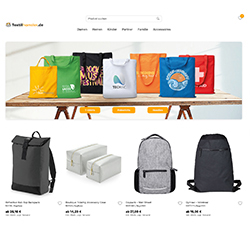
In unserem Textilkatalog finden Sie umfangreiche Promotion-Textilien. Dabei bieten wir Ihnen eine große Auswahl an bekannten Marken, mit interessanten Rabattstaffelungen für gewerbliche Verbraucher.
WERBEKATALOG
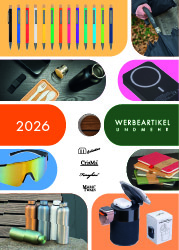
Im Werbekatalog entdecken Sie eine vielfältige Auswahl an hochwertigen Werbeartikeln für jeden Bedarf. Profitieren Sie von attraktiven Preisen, starken Marken und flexiblen Mengenrabatten für Unternehmen, die wirkungsvoll werben möchten.
Sicher und bequem bezahlen

Lieferung / Versand
Lieferung erfolgt im Inland (Deutschland) und in jene nachstehenden Länder:
Österreich, Niederlande
Die Versandkosten betragen:
Innerhalb Deutschlands pauschal 6,50€
Innerhalb Österreich pauschal 9,90€,
Innerhalb der Niederlande pauschal 11,90€

Zusätzliche leistungen
Sie suchen eine Druckerei, die Ihnen schnell, hochwertig und preiswert bedruckte Werbemittel liefern kann? Dann sind Sie bei uns genau richtig. Wir bieten Ihnen eine Vielzahl an Geschenkartikeln in höchster Qualität auch bereits bei geringen Auflagen an.
- Gestaltung: Lassen Sie sich von unseren Grafikdesignern auf Basis Ihrer Vorlagen und kreativen Ideen Druckdaten für Werbemittel erstellen.
- Gesuchtes Produkt nicht gefunden? Sie haben ein aussergewöhnliches Produkt, das Sie so nicht in unserem Online-Angebot finden? Kein Problem! Bitte nehmen Sie Kontakt zu uns auf, damit wir Ihnen ein individuelles Angebot machen können!
NOCH FRAGEN?
Wir helfen Ihnen gerne weiter!info@medien-druckerei.de
RUFEN SIE UNS AN:
0471 – 300 63 13